
Respuesta rápida: IPS (imágenes por segundo) y FPS (frames o fotogramas por segundo) son lo mismo: cuántas imágenes por segundo genera o graba una cámara. Para la mayoría de las empresas, grabar entre 12 y 15 fps es suficiente; solo cajas, mostradores y vehículos en movimiento justifican 25–30 fps. Y si la imagen sale “barrida”, el problema casi nunca son los fps: es la velocidad de obturación.
¿IPS y FPS son lo mismo?
Sí. FPS viene del inglés frames per second y IPS es su traducción al español, imágenes por segundo. Miden exactamente lo mismo. Las fichas técnicas de Hikvision, Dahua, Axis o UniFi usan “fps” tanto para la cámara como para la grabación.
¿Por qué entonces se habla de “IPS” como algo distinto? Por los DVR de hace unos años: un equipo de 16 canales se anunciaba con “480 IPS”, que era su capacidad total de grabación repartida entre todas las cámaras (16 × 30 = 480). Si un DVR tenía menos IPS que eso, no podía grabar todos los canales a 30 imágenes por segundo al mismo tiempo. Hoy, con cámaras IP y NVR, lo que importa son los fps de cada cámara y el ancho de banda total que soporta el grabador.
Lo que sí es diferente: captura, grabación y visualización
La confusión suele venir de que una misma cámara maneja varias tasas de imágenes al mismo tiempo:
- Tasa de captura: lo máximo que genera el sensor de la cámara (normalmente 25 o 30 fps; en México se usa 30 por el estándar NTSC).
- Tasa de grabación: lo que configuras para guardar en el NVR. Puede ser menor que la de captura para ahorrar disco.
- Flujo principal y subflujo: la cámara envía dos o más “streams”. El principal (alta resolución) se usa para grabar; el subflujo (menos resolución y menos fps) se usa para ver en vivo en mosaicos o en el celular. Por eso a veces la vista en vivo se ve menos fluida que la grabación.
¿Cuántos fps necesito? Recomendación por área
| Área | FPS recomendados | Por qué |
|---|---|---|
| Perímetros, pasillos y estacionamientos (vista general) | 8–12 fps | Se busca contexto: quién pasó y a qué hora |
| Oficinas, almacenes, naves y accesos | 12–15 fps | Una persona caminando queda bien registrada; es el promedio de la industria |
| Cajas, mostradores, manejo de efectivo o mercancía | 20–30 fps | Movimientos rápidos de manos |
| Lectura de placas (vehículos en movimiento) | 25–30 fps + obturador rápido | Más oportunidades de capturar la placa nítida |
Grabar todo a 30 fps “por si acaso” rara vez se justifica: el movimiento se ve más fluido, pero cada imagen no tiene más detalle y el disco se llena antes.
Más fps no es más calidad: el detalle depende de otras cosas
Subir los fps hace que el movimiento se vea más fluido y aumenta la probabilidad de capturar el instante exacto (una cara, una placa). Pero el detalle de cada imagen depende de:
- Resolución y densidad de píxeles: cuántos píxeles caen sobre la persona u objeto. Es lo que define si puedes detectar, reconocer o identificar; lo explicamos en DORI vs OODPCVS.
- Velocidad de obturación: si es lenta, todo lo que se mueve sale barrido, aunque grabes a 30 fps. Para vehículos o movimientos rápidos se usan obturadores de 1/500 s o más rápidos (con buena iluminación).
- Iluminación y rango dinámico: de noche la cámara alarga el obturador para captar más luz y aparece el barrido. Infrarrojo, luz blanca y WDR ayudan.
- Bitrate y compresión: si el bitrate es muy bajo para la escena, la imagen se “pixelea” con el movimiento.
¿Por qué la imagen sale barrida? Obturador vs fps
Es una de las quejas más comunes: la grabación existe, pero la cara o la placa salen movidas y no sirven como evidencia. La reacción típica es subir la cámara a 30 fps, pero eso no lo corrige. Los fps dicen cuántas imágenes se toman por segundo; la velocidad de obturación dice cuánto tiempo se expone cada una. Si cada imagen se expone 1/30 de segundo, todo lo que se mueve en ese tiempo queda “barrido”, aunque grabes a 30 fps.
| Escena | Obturador recomendado (referencia) |
|---|---|
| Personas caminando (accesos, pasillos) | 1/60 a 1/120 s |
| Manos en cajas o mostradores | 1/250 a 1/500 s |
| Vehículos lentos (estacionamientos, casetas) | 1/500 a 1/1000 s |
| Vehículos en circulación (lectura de placas) | 1/1000 s o más rápido |
El costo de un obturador más rápido es que entra menos luz: la imagen se oscurece y aparece ruido, sobre todo de noche. Por eso, de noche muchas cámaras alargan el obturador automáticamente (a 1/30 s o más) para ver mejor, y es justo cuando aparece el barrido. La solución es combinar:
- Limitar el obturador máximo en la configuración de la cámara (en Hikvision se llama “Tiempo de exposición” o “Exposure Time”, en Configuración > Imagen > Ajustes de visualización > Exposición; en otras marcas aparece como “Shutter” u “Obturador”).
- Mejor iluminación: infrarrojo con el alcance adecuado, luz blanca o iluminación del área.
- Una cámara con buen desempeño en baja luz (sensores más grandes, lentes más luminosos) para las zonas críticas.
Los valores de la tabla son una referencia para empezar; ajústalos revisando grabaciones reales de día y de noche.
¿Por qué la imagen sale barrida? Obturador vs fps
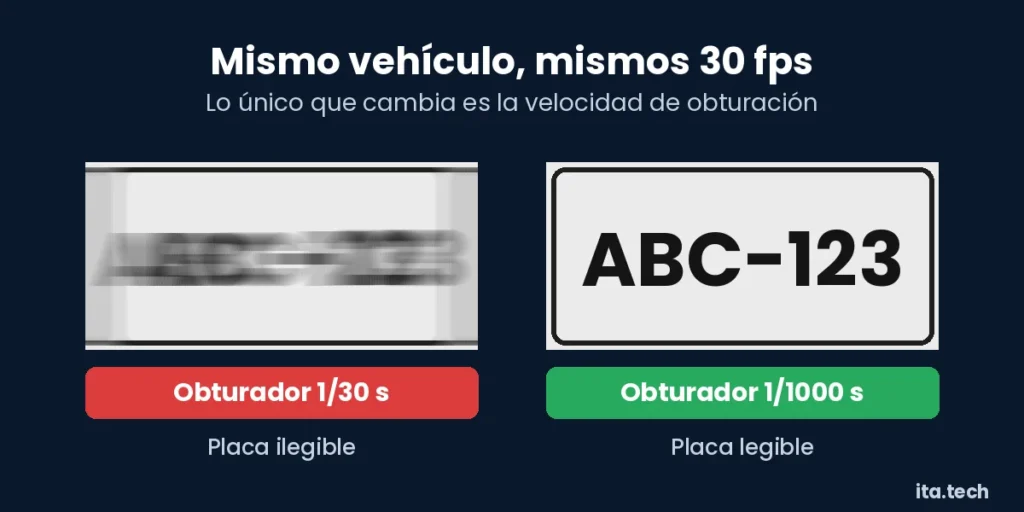
Es una de las quejas más comunes: la grabación existe, pero la cara o la placa salen movidas y no sirven como evidencia. La reacción típica es subir la cámara a 30 fps, pero eso no lo corrige. Los fps dicen cuántas imágenes se toman por segundo; la velocidad de obturación dice cuánto tiempo se expone cada una. Si cada imagen se expone 1/30 de segundo, todo lo que se mueve en ese tiempo queda “barrido”, aunque grabes a 30 fps.
| Escena | Obturador recomendado (referencia) |
|---|---|
| Personas caminando (accesos, pasillos) | 1/60 a 1/120 s |
| Manos en cajas o mostradores | 1/250 a 1/500 s |
| Vehículos lentos (estacionamientos, casetas) | 1/500 a 1/1000 s |
| Vehículos en circulación (lectura de placas) | 1/1000 s o más rápido |
El costo de un obturador más rápido es que entra menos luz: la imagen se oscurece y aparece ruido, sobre todo de noche. Por eso, de noche muchas cámaras alargan el obturador automáticamente (a 1/30 s o más) para ver mejor, y es justo cuando aparece el barrido. La solución es combinar:
- Limitar el obturador máximo en la configuración de la cámara (en Hikvision y Dahua aparece como “Shutter” o “Velocidad de obturación” dentro de Exposición).
- Mejor iluminación: infrarrojo con el alcance adecuado, luz blanca o iluminación del área.
- Una cámara con buen desempeño en baja luz (sensores más grandes, lentes más luminosos) para las zonas críticas.
Los valores de la tabla son una referencia para empezar; ajústalos revisando grabaciones reales de día y de noche.
¿Cuánto almacenamiento consumen los fps?
Más fps significa más datos, pero no en proporción directa. Con H.264 y H.265 la cámara solo envía completa una imagen de referencia cada cierto tiempo y, entre ellas, solo los cambios. Por eso 30 fps no ocupa el doble que 15 fps, aunque sí bastante más: en pruebas independientes, multiplicar los fps por 10 multiplicó el bitrate aproximadamente por 4.
Ejemplo de referencia: una cámara de 4 MP en H.265 a unos 4 Mb/s graba cerca de 43 GB al día y unos 1.3 TB en 30 días. Con 16 cámaras así necesitarías unos 21 TB para un mes. Bajar de 30 a 15 fps en las cámaras que no lo necesitan puede ahorrar una parte importante de ese disco. El número exacto depende del movimiento en la escena, la iluminación y el códec, así que conviene medirlo en el NVR durante unos días.
Los fps y la resolución también suman tráfico en la red: revisa cuánto ancho de banda consumen las cámaras IP y qué switch necesitas.
Otros factores que definen la calidad de la imagen
- Resolución: hoy lo común en empresas es de 4 MP a 8 MP (4K). Más megapíxeles solo sirven si el lente y la iluminación acompañan. Compara el detalle de una cámara de 1 MP contra una de 2 MP:


- Sensor: todas las cámaras actuales usan sensores CMOS. Los CCD, que fueron comunes hace años, dejaron de fabricarse.
- Compresión: H.265 ocupa aproximadamente la mitad que H.264 con la misma calidad, y las versiones “inteligentes” (H.265+, Zipstream y similares) reducen aún más en escenas con poco movimiento.
- Procesamiento de imagen: reducción de ruido, balance de blancos y compensación de contraluz.
- Tipo de cámara: no es lo mismo una domo, una bala o una PTZ; conoce los tipos de cámaras de CCTV.
Cómo configurarlo en tu sistema
- Clasifica cada cámara según el área (tabla de arriba).
- En el NVR, ajusta la tasa de grabación del flujo principal por cámara; no tiene que ser igual para todas.
- Usa el subflujo para la vista en vivo y el celular.
- Revisa grabaciones con movimiento real (de día y de noche). Si ves barrido, ajusta el obturador antes de subir los fps.
- Calcula los días de retención que necesitas y verifica que el disco alcance.
¿Tus grabaciones no sirven cuando las necesitas?
En ITA Tech diseñamos sistemas de videovigilancia IP para naves, almacenes y oficinas en CDMX y Edomex: elegimos cámara, lente, fps y almacenamiento según lo que necesitas identificar y cuántos días debes conservar el video.
Ver el servicio de CCTV y control de acceso · Cotizar por WhatsApp
Preguntas frecuentes
¿Necesitas una solución de Videovigilancia y Cámaras de Seguridad?
En ITA Tech somos una empresa proveedora de soluciones de Videovigilancia, CCTV, Cámaras de Seguridad y sistemas de Alarma y monitoreo.
Podría interesarte también:
Seguirnos en redes es ¡Gratis!
Si el contenido que compartimos te parece útil ¿por qué no seguirnos en redes Inge?
#itatech2022 #itatech2024 #itatech2025 #premiosbitdeoro2025 2024 access point antenas Cableado estructurado caja de publicidad Canalizacion caricaturas cartelera digital cctv ciberseguridad Cisco comparativa control de acceso cámaras de seguridad cámaras ip digital signage ethernet Evéniment firewall grandstream Hikvision ingenieria inspiración musica PoE punto de acceso redes seguridad seguridad informática señalización digital sonicwall switch Telefonía IP ubiquiti unboxing unifi videovigilancia voz y datos wifi wifi 6 wireless